Wednesday, December 29, 2010

Langkah - Langkah Membuat Program Java

Langkah langkah membuat program Java :
  • Menuliskan program dengan teks editor. Contoh tekx editor yang dapat digunakan antara lain Notepad, vi, emacs, dan sebagainya
  • Menyimpan hasil program dengan ekstensi .java. 
  • Kompilasi program tersebut dengan menggunakan Java Compiler. Hasil kompilasinya berupa berkas bytecode dengan ekstensi .class. berkas ini kemudian akan dikonversikan oleh Java Interpreter menjadi bahasa mesin sesuai dengan jenis dan platform yang digunakan.
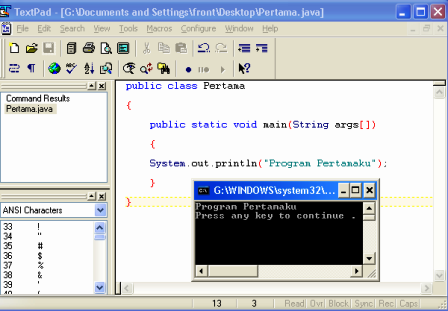
Ok sekarang kita coba untuk menuliskan program sederhana dengan bahasa. Kita bisa menggunakan editor yang tersedia , misalnya Textpad, Notepad dan sebagainya. Pada Latihan ini Kita menggunakan Textpad saja yang lebih ringan dan mudah diimplementasikan.

public class Pertama
{
    public static void main(String args[])
    {
    System.out.println("Program Pertamaku");
    }
}

Untuk mengetahui bagaimana output program tersebut kita ikuti langkah - langkah berikut :
  • Pilih tools , Compile Java atau Tekan Ctrl + 1
  • Selanjutnya Akan muncul Command Result, Biasanya apabila tidak ada kesalahan maka akan ditampilkan halaman utama program dan pesan Tool completed successfully pada command result atau pada pojok kiri bawah program. 
  • Setelah berhasil di compile , Pilih Tools , Run Java Application atau tekan Ctrl+2 dan akan muncul output
Baris pertama adalah nama class yang kita buat. yaitu Pertama. Nah dalam java , penulisannya bersifat Case Sensitive artinya penulisan huruf besar dan kecil akan dianggap berbeda. Untuk penamaannya menggunakan ekstensi .java dan harus sama persis dengan class yang kita buat. Jadi kita ngesavenya harus "Pertama.java". 


Program java minimal akan menjalankan satu fungsi yaitu main , kata void di depannya berarti fungsi ini tidak akan mengeluarkan nilai baik (return value). Kurung kurawal buka berarti menandai awal perintah yang akan dieksekusi dan harus ditutup dengan kurung kurawal tutup. Jadi kurung kurawal yang dipakai selalu berjumlah genap. 
System.out.println digunakan untuk membuat keluaran. sedangkan kalimat yang berada di antara tanda petik itu merupakan konstanta string yang akan di tampilkan pada layar (output). 


Selamat mencoba semoga bermanfaat.


Let's keep Blogging (Blogging Campaign)

Monday, December 20, 2010

Menginstal Editor Java ( TextPad® )

Seperti pembahasan yang telah lalu ada banyak Editor yang dapat digunakan dalam menulis program Java salah satunya adalah TextPad®. TextPad® sangat populer karena selain mudah digunakan ketika harus mengedit halaman web, ringan dan mendukung pemrograman IDE. Pada pembahasan kali ini kita akan membahas bagaimana cara menginstall TextPad®.
  1. Kita mulai dengan menyiapkan File TextPad® nya terlebih dahulu. Apabila belum, kita dapat mendownload filenya di website resminya textpad.com.Tentukan versi yang akan di Download , versi terbaru sampai saat ini adalah versi 5.4 , pilih download method nya. Pilih save file. 
  2. Double klik pada file yang sudah di download. Pada pembahasan ini saya menggunakan TextPad® versi 4.7. Pilih Run.
  3. Klik Next, Pilih I agree the terms in the license agreement
  4. Isi username dan Organization sesuai dengan data anda , pilih pilihan hanya untuk anda atau untuk semua yang menggunakan komputer ini. Klik next.
  5. Destination Folder adalah lokasi dimana kita akan menginstal program ini.Bila dirasa tidak perlu di ubah klik next saja.
  6. Apabila sudah yakin untuk menginstal, Klik next
  7. Centang Launch the program dan klik finish untuk mengakhiri. Program TextPad® akan tampil di desktop anda.
TextPad® sudah terinstall dan anda dapat berkreasi memprogram Java.

Saturday, December 18, 2010

8 Cara Instalasi Java di Windows

Setelah mengetahui apa perbedaan JDK dan JRE pastinya sekarang kita mengetahui kebutuhan kita untuk menginstal Java bukan. Sekarang kita akan masuk pada tahap penginstalan Java. Secara sederhana berikut langkah -langkahnya :
  1. Siapkan file Java anda atau kalau belum ada bisa download gratis di http://www.java.com/en/download/index.jsp
  2. Setelah di download jalankan program java tersebut. Pada contoh dibawah ini saya menggunakan JDK 6 update 16 (sampai dengan tulisan ini dibuat updatenya sudah 22). Tampilan awalnya sebagai berikut :
  3. Selanjutnya kita diminta untuk membaca syarat dan ketentuan, kalau sudah Ok klik Accept.
  4. Custom Setup , pada tahap ini kita dapat mengganti beberapa piihan , mendisable salah satu atau beberapa komponen. Untuk tahap ini kita biarkan saja apa adanya (default) lalu klik next.
  5. Proses instalasi mulai berlangsung , pada tahap ini kita diminta untuk menentukan letak folder untuk lokasi penginstalan, secara default Java telah merekomendsikan di drive C, namun apabila kita menginginkan lokasi yang lain, silahkan kik change. Pilihan kita default saja jadi kita klik next.
  6. Java akan memulai ekstraksi file - filenya, tunggu sampai selesai, klik finish.
  7. Biasanya anda akan dibawa ke website https://inventory.sun.com/RegistrationWeb/jdk/default/en_US/register-login.jsp untuk melakukan registrasi. (untuk hal ini bersiat optional saja). 
Java sudah terinstal di Komputer anda dan siap digunakan. Apabila ingin memulai menulis program kita hanya perlu untuk menginstal Editor misalnya Tekspad.Selamat Mencoba.

Tuesday, December 14, 2010

Perbedaan JDK dan JRE

Ada beberapa Istilah yang kerapa kita pakai di Java namun mungkin membingungkan biasanya ketika kita mau melakukan instalasi, misalnya saja antara JDK dan JRE berikut penjabarannya :
  • JRE  Java Runtime Environment. JRE inilah yang memungkinkan sebuah program Java dapat berjalan di mesin Anda. JRE ini mengeksekusi binary-binary dari class-class dan mengirimnya ke JVM untuk diproses lagi ke prosesor. Setiap JRE pasti memiliki sebuah JVM di dalamnya untuk melakukan pemrosesan selanjutnya. Dengan kata sederhana itu harus download oleh siapa saja yang ingin menjalankan / membaca  Program Java (aplikasi Java, applet Java & Aplikasi Java WebStart).
  • JDK  Java Development Kit. Dengan kata sederhana ini berisi program-program (seperti javac yaitu program untuk meng-compile kode sumber) untuk membantu Anda mengembangkan / menulis kode Java. Seperti halnya JRE, JDK juga memiliki JVM di dalamnya.
Biasanya Paket Tools JRE dan JDK ini berkumpul jadi satu dalam SDK ( kumpulan dari tools yang dibutuhkan untuk membuat serta menjalankan program).
Jadi begitulah seklumit dari saya,..semoga dapat bermanfaat...:)

Monday, December 13, 2010

Fitur - Fitur Java


Fitur - fitur di Java antara lain :
  • JVM , merupakan sebuah mesin maya yang bekerja menyerupai mesin nyata, menyediakan spesifikasi hardware dan platform dimana kompilasi kode java terjadi. hal ini yang membuat aplikasi berbasis Java menjadi bebas dari platform manapun karena kompilasi telah diselesaikan oleh JVM. Aplikasi Java diciptakan dengan file teks berekstensi .java. Setelah dikompilasi akan menghasilkan satu berkas bytecode yang berekstensi atau lebih. Bytecode merupakan serangkaian istruksi serupa instruksi kode mesin. Perbedaannya bytecode berjalan pada java interpreter sedangkan kode mesin harus dijalankan pada sistem komputer. .class
  • Garbage Collection, Terdapat banyak bahasa pemrograman lain yang memberi wewenang seorang programmer untuk mengalokasikan memori pada saat program dijalankan yang selanjutnya memory tersebut harus ditempatkan kembali, namun apabila programmer tersebut lupa akan menyebabkan suatu keadaan yang di sebut dengan memory leaks.
  • Memory Leaks adalah suatu keadaan dimana suatu blok memory yang dialokasikan tapi tidak pernah di bebaskan oleh pihak yang bertanggung jawab(program),jika memory yang dialokasikan tidak dibebaskan dari memory, maka akan mengurangi ketersedian memori yang dapat digunakan oleh sistem operasi dan aplikasi lainnya, sehingga apabila terdapat dalam jumlah yang besar, dapat mempengaruhi kinerja sistem operasi dan aplikasi lainnya.Dengan Garbage collection program tidak perlu menghapus sendiri objek-objek yang tidak digunakan lagi, sehingga akan mengurangi beban pengelolaan memori oleh programmer dan mengeliminasi sumber kesalahan memory leaks tadi.
  • Code Security, implementasinya melalui penggunaan JRE dengan model 3 lapis pengamanan :
  1. Class loader menangani pemuatan kelas Java ke runtime interpreter,local disk dengan kelas-kelas yang diambil dari jaringan. Hal ini membatasi aplikasi Trojan karena kelas - kelas di local disk di muat terlebih dahulu. proses ini menyediakan pengamanan dengan memisahkan kelas-kelas yang berasal dari
  2. Bytecode verifier membaca bytecode sebelum dijalankan dan menjamin bytecode memenuhi aturan-aturan dasar bahasa Java
  3. Manajemen keamanan menangani keamanan tingkat aplikasi dengan mengendalikan apakah program berhak mengakses sumber daya seperti file , port jaringan , proses eksternal dan sistem widowing. Sistem windowing adalah komponen dari GUI yang khususnya pada lingkungan desktop yang mendukung pelaksanaan manajer window dan memberikan dukungan dasar untuk perangkat keras grafis , perangkat penunjuk seperti mouse dan keyboard.
    Selain itu Java juga menyediakan teknik pengamanan lain seperti :
  1. Bahasa dirancang untuk mempersulit eksekusi kode perusak. Seperti peniadaan pointer.
  2. Java memiliki pengamanan terhadap applet. Applet tidak diperbolehkan melakukan read, open, atau write terhadap berkas secara sembarangan. Bagi yang belum tahu apa itu applet, applet adalah sebuah program kecil yang ditulis dengan menggunakan bahasa pemrograman Java, yang diakses melalui halaman Web dan dapat di-download ke dalam mesin klien yang kemudian menjalankannya di dalam jendela penjelajah web.